
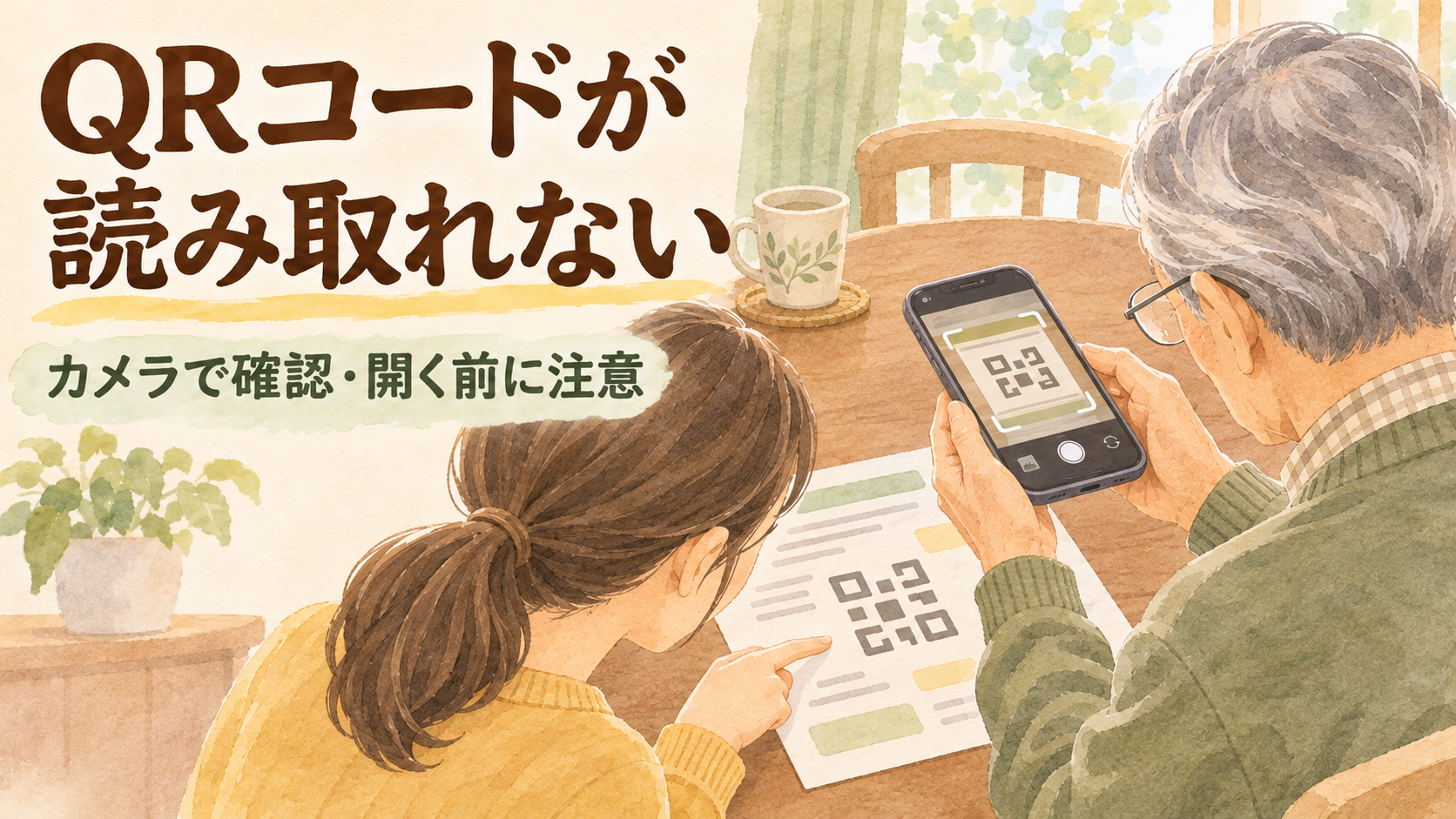
店頭の案内や紙のお知らせを見て、「この四角い模様をスマホで読んでと言われたけれど、どうすればいいの?」と親から聞かれたら、まず何に載っているQRコードかを確認しましょう。読み取り方だけでなく、どこにつながる予定のコードなのかも一緒に確かめることが大切です。
この記事では、紙や掲示物などのQRコードにカメラを向けて、案内ページを開く場面を扱います。iPhoneとGoogle Pixelの公式手順を例に、反応しないときの確認と、家族が電話で伝えるときのコツを整理しました。
メーカーや公的機関の情報を整理したガイドで、実機検証の記録ではありません。支払いや送金、ログインの認証操作を案内する記事ではありません。不審な請求や返金のメールに付いたQRコードは、読み取って先へ進まず、普段使う公式アプリなどから内容を確認してください。
最初に「何のQRコードか」を確かめる
電話では「QRコードを読みたい」だけで操作説明を始めず、次の点を聞いてください。
- 紙のお知らせや店内の掲示にあるのか、メールやメッセージで届いたのか。
- お店のメニューや施設の案内など、何を表示する予定なのか。
- 別の紙や画面をカメラで映せる状態か、同じスマホ画面の中にコードがあるのか。
同じスマホの画面内にあるコードは、ここで説明する「外側のカメラを向ける」方法では読み取れません。保存画像からの読み取りは機種やアプリで方法が異なります。別の操作を重ねる前に、案内の提供元に通常のリンクもあるかを確認するとよいでしょう。
「未払いがある」「返金する」といった連絡に付いていたものなら、読み取りの練習を中断します。警視庁は、偽の請求メールや返金を装った送金用QRコードの手口を紹介し、公式サイト・公式アプリでの確認を呼びかけています。
iPhoneはカメラを開き、表示されたリンクを確認する
- 普段使っている「カメラ」アプリを開きます。
- QRコード全体が画面に収まるように、スマホを向けます。
- 表示されたリンクが、今開こうとしている案内に合っているかを確認します。
- 不審な点がなければ、そのリンクをタップします。
Appleの公式案内では、カメラの画面にコードを収め、表示されたリンクをタップして内容を開きます。写真を保存する操作を目的にせず、リンクが出ているかを本人と確認してください。
iPhoneには、コントロールセンターから使える「コードをスキャン」機能もあります。ただし、最初の説明で設定変更まで増やすと迷いやすくなるため、まずは本人が見つけやすいカメラで試しましょう。機能が見つからない場合は、手元のiOSに対応したAppleの案内を確認します。
出典:Apple「iPhoneやiPadでQRコードをスキャンする」
AndroidはGoogle Pixelの例を、ほかの機種と分けて案内する
Google Pixelでは、カメラアプリにQRコードを読み取る機能があります。Googleの公式案内は、カメラの「設定」から「その他の設定」を開き、「カメラ スキャン候補」がオンになっていることを確認する流れです。
コードの全体を画面に収めると、認識後に吹き出しやリンクが表示されます。Googleは、写真を撮影する必要はないと説明しています。リンクを開く前に、表示先が目的の案内に合うか確認してください。
Pixelではクイック設定の「QRコードをスキャン」も利用できますが、端末によって表示状態は違います。Galaxy、Xperia、AQUOSなどに同じ設定名があるとは限りません。見当たらない場合は機種名を確かめ、メーカーの説明書からQRコードの読み取り機能を探します。
家族が自分のスマホで使っているアプリを、そのまま親にも追加する必要はありません。まず標準の機能があるかを確認し、広告に出た読み取りアプリを急いでインストールする方法は避けましょう。
出典:Google「Google PixelでQRコードをスキャンする」
読み取れないときは、画面のどこで止まったかを見る
リンクがまったく表示されない
Googleの読み取り案内を参考に、まず次の点を一つずつ確かめます。
- 四角いコードの端まで、全体が画面に入っているか。
- 手を動かし続けず、ピントが合うまで待てるか。
- 暗すぎる場所ではないか。紙に強い反射や影がかかっていないか。
- レンズが汚れていないか。必要なら柔らかい布で拭く。
コードに近づくときも、全体が切れないようにします。家族は「もっと近く」だけを繰り返すのではなく、「四角が全部見えるところで止めて」と伝えると、確認する目標がそろいます。紙が傷んでいる場合など、無理に続けず、提供元に別の案内方法がないか聞きましょう。
リンクは出るが、ページが開かない
この場合は、カメラがコードを認識しない状態とは分けて考えます。「リンクを押す前で止まる」「押した後にエラーが出る」と、どこまで進めたかを記録しましょう。表示されたエラーを確認し、通信状態やリンク先の案内を調べる手がかりにします。
画面に警告が出た場合は、読み込みたいからといって警告を無視して進めないでください。接続先が分からないままWi-Fiの初期化やセキュリティ設定の解除をする必要もありません。
「読み取れた」と「安全に使える」は別に確認する
警視庁は、正規のQRコードの上に偽物のシールを貼り、偽の決済画面へ誘導する手口も紹介しています。店内の掲示でも、貼り替えのような不自然さや、目的と違う画面が出ることに気づいたら、操作を止めて店員へ確認しましょう。
メニューを見るつもりなのに、突然カード情報やログイン情報、送金額の入力を求められたときは、家族に聞きながらそのまま入力を進めないでください。表示されたURLやサイト名がそれらしく見えるだけで、安全と判断しないことも大切です。いつもの公式アプリや、事前に確認した公式サイトから案内を確かめます。
返金のはずなのに金額の入力を求められるなど、話と画面が食い違う場合は中断します。警視庁も、返金を装って送金させる手口に対し、金額の入力を求められたら操作を止めるよう案内しています。
帰省中は、支払いのない案内で一度だけ練習する
練習には、家族が提供元と行き先を確認した、支払いやログインを伴わない案内ページを選びます。「カメラを開く」「全体を映す」「リンクを確認する」「開く」と、一段階ずつ本人に操作してもらいましょう。
電話で困ったときに備えて、機種名と使ったアプリ、どの段階で止まったかをメモしておくと、次の説明が楽になります。読み取り操作を覚えることに加えて、分からない入力画面では止まって相談してよいことも一緒に伝えてください。
電話で説明する前に、親の手元を整える
QRコードを読むときは、紙を持つ手、スマホを持つ手、電話で話すことが同時になりがちです。落としそうな持ち方のまま進めず、まず座れる場所で紙を机に置きます。通路や階段の途中、レジに並びながらの練習は避け、急がず止められる場所に移ってから始めましょう。
通話中のスマホでカメラを開く説明が難しい場合は、無理にその場で完了させなくても構いません。「今は紙を手元に残して、家に帰ってから一緒に見よう」と区切れます。店のメニューなら紙のメニューや店員による案内があるか尋ねるなど、目的を別の方法で達成することも選択肢です。
家族は「普通はできる」「前にも教えた」と急かすのではなく、今見えているものを確かめます。カメラのアイコンが見つからない段階と、カメラを開いてもコードに反応しない段階では、伝える内容が違います。画面を切り替える前に「今は何の画面?」と聞くと、同じ出発点から説明しやすくなります。
画面の色や場所だけで案内しない
家族のスマホと親のスマホでは、表示の大きさやボタンの位置が違うことがあります。「右の黄色を押して」だけでは、別の表示を押してしまうかもしれません。「コードの近くに出た文字やリンクは見える?」と聞き、本人が読める範囲の言葉で確認します。見えない場合は、読む努力を続けるより、手元で一緒に確認できる機会へ切り替えてもよいでしょう。
よくある場面ごとに、次にすることを選ぶ
紙にはいくつもコードが載っている
会報や施設の案内には、予約、アンケート、地図、公式SNSなど複数のコードが並ぶことがあります。まず「今日は何を開くのか」を決め、該当する見出しの近くのコードを一つだけ確認します。違う案内が開いたら、戻って同じ操作を繰り返す前に、読んだコード自体が目的と合っているか見直してください。
紙を折るなどして他のコードを隠す場合も、読みたいコードの端を欠けさせないようにします。読み取った先で思っていた内容と違う画面が出たとき、親の操作が悪いとは限りません。案内の作りや印刷状態も関係するので、提供元への確認をためらわないことが大切です。
別の人のスマホに表示されたコードを読みたい
家族の画面を親のカメラで映す場面でも、まず何のコードかを共有します。イベントの個別チケットや会員証などは、単なる施設案内と同じように扱わず、サービス側の利用条件を確認してください。コードを読めたからといって、名義変更や入場権の移転までできたとは判断しません。ここでは公開の案内ページを見る練習にとどめると、余計な手続きが混ざりません。
「期限切れ」「ページが見つかりません」と表示される
その表示が出るところまで進んだなら、同じコードを何度も撮り直すより、案内に日付や利用期限がないか確認します。紙に書かれた提供元の連絡先や、以前から使っている公式サイトから最新の案内を探してください。「読めないから新しいアプリが必要」とは限りません。エラーの正確な文言と、どの紙から開いたかが相談の手がかりになります。
開いたページが小さくて読めない
読み取りが終わった後の文字の見づらさは、QRコードの認識とは別の困りごとです。読み取りをやり直すのではなく、ブラウザで開いているのか、アプリ内の画面なのかを確かめます。画面の拡大や文字表示の調整は、そのアプリや機種に合う方法を確認しましょう。入力フォームがある場合は、内容を読めないまま同意や送信のボタンを押さず、読める状態になってから進めます。
困った内容を家族へ伝えるためのメモ
問い合わせに必要なのは、コードの画像だけではありません。次のように、目的と止まった場所を書き分けると、同じ説明を最初から繰り返さずに済みます。個人用のチケットや認証用コードは、家族全員のグループへ安易に送らないでください。
- 何を開きたかったか:施設の利用時間、店舗のメニューなど。
- どこに載っていたか:店内掲示、自治会の紙、公式サイトなど。
- 使った端末とアプリ:機種名と、標準カメラか別のアプリか。
- 止まった場所:コードは映るが表示なし、リンク表示あり、開いた後にエラーなど。
- 次にすること:本人が再度試す、家族と会って確認する、提供元に別の案内を頼むなど。
メモにはパスワード、認証番号、支払い情報を書き込まないようにします。画面写真が必要でも、写っている通知や氏名などを確認し、相談に必要な部分だけにします。本人が画面の内容をうまく言葉にできないときも、「分からないから押してみよう」ではなく、そこで止める判断を家族で共有しておくと安心です。
練習の終わりに、戻るところまで確認する
案内を開けたら、目的の情報が見つかったかを本人に確認します。家族がスマホを受け取って完了させるだけでなく、本人が普段のホーム画面へ戻れるところまで試しましょう。「読めた」という成功を、次回も使える手順に変えるためです。
最後に残す説明は長い操作一覧でなく、「紙の案内を確認→いつものカメラ→コード全体→出たリンクを確かめる」程度に絞れます。そして「支払いや個人情報の入力が急に出たら止める」を別の一行にします。読み取る技術と、止まって相談する判断の両方が身につけば、家族がそばにいないときにも無理をせず利用しやすくなります。
QRコードは、提供元と目的を確認してから読み取ります。iPhoneやPixelではまず標準のカメラ機能を使い、全体が映る位置でリンクの表示を待ちましょう。反応しないときと、開いた後のエラーを分け、不審な請求・返金・入力の要求があれば操作を中断します。
公式情報の確認日:2026年11月4日。画面名と操作は機種・OSで異なります。「QRコード」は株式会社デンソーウェーブの登録商標です。








コメント