
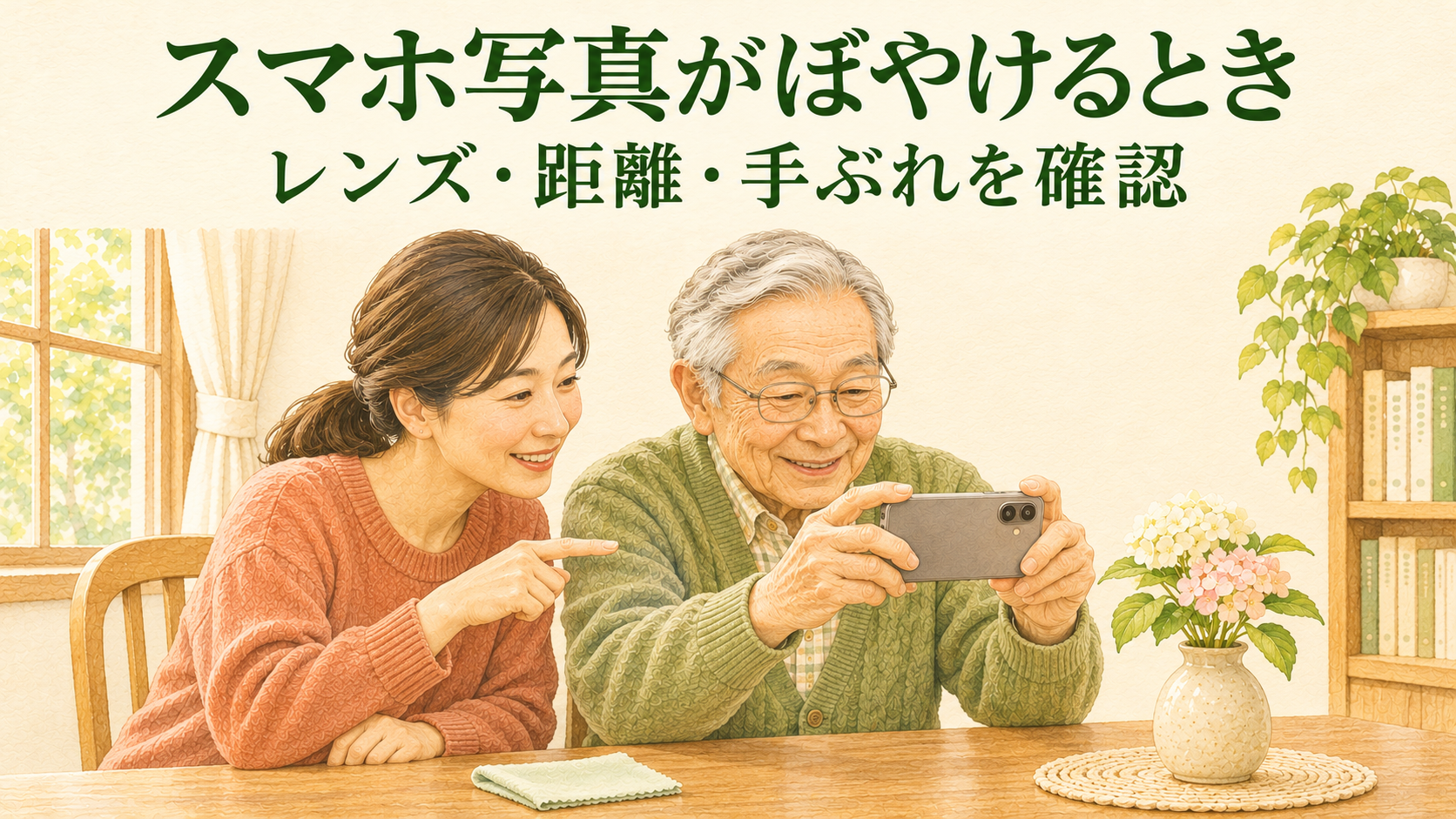
「撮った花の写真がぼんやりする」「家族の顔がはっきり写らない」。親からそんな相談を受けたら、すぐに故障や買い替えと決めず、新しく撮った写真か、どこがぼやけているか、どんな場所で撮ったかを一つずつ確認しましょう。レンズの汚れ、近づきすぎ、撮影中の動きなど、確かめる場所によって次の対応が変わります。
この記事は、スマホで撮る写真がぼやけたときに、親と家族が無理なく原因を絞るための案内です。iPhoneとAndroidでは機能や画面が異なります。まずは設定を大きく変えずに試せることから始め、改善しなければメーカーへ相談するための情報を整理します。
Apple・Google・ソニーの公式情報を基にした一般的な確認方法です。実機での検証結果や、故障を診断する記事ではありません。機種、OS、カメラアプリにより対応機能が変わります。割れたレンズや内部の曇りが疑われる場合は、無理に掃除・分解せず、メーカーや購入先へ相談してください。
最初に「新しく撮った写真」なのかを確認する
同じ「ぼやける」という言葉でも、カメラで今撮った写真と、家族から届いた写真、一覧に小さく表示されている写真では、確認する順番が違います。新しく撮った写真も不鮮明なのかを、まず確かめます。
- 今撮った写真:レンズ、撮影距離、明るさ、端末や被写体の動きを順に見る。
- 一覧の小さな画像:一枚を開いて確認する。小さな表示だけで故障と判断しない。
- 受け取った写真だけ:送る前の元画像でも同じかを、相手に確認する。
- 大きく拡大した部分だけ:通常の大きさに戻したときとの違いを見る。
- 人物の後ろだけ:背景をぼかす撮影モードを使っていないか確認する。
家族が送った写真だけが不鮮明なら、親のカメラを掃除しても改善するとは限りません。送信前からぼけていたのか、受け渡しの方法や表示の問題なのかを分けます。写真の受け取りを確認するためだけに、関係のない写真をまとめて送り直してもらう必要はありません。
カメラの画面で見えている像と、撮影後に保存された一枚も区別します。シャッターを押す前はピント合わせの途中かもしれません。「撮ったあとの写真を開いても同じ?」と聞くと、話の出発点をそろえられます。
ぼやけ方を言葉にすると、確認しやすい
画像だけで原因を断定することはできませんが、見え方を分けると試す順番を決めやすくなります。細かな専門用語を覚えるより、「全体か一部か」「白っぽいか、線がずれているか」を見てください。
全体が白っぽく、光の周りがにじむ
まずレンズに指紋や汚れがないか、ケースや追加したアクセサリーが写り込みや光の入り方に影響していないかを見ます。ただし、白っぽく見えることだけで汚れと断定はできません。掃除したあと同じ条件で撮り直し、変化を比べます。
手前にある物だけ、輪郭がはっきりしない
花、料理、小さな文字などを大きく写そうとして、スマホを近づけすぎていないかを確認します。ピントを合わせられる距離は機種や使うレンズで違います。「何センチなら全機種で大丈夫」という共通の数字で教えず、少し離して画面を見ながら試しましょう。
顔や文字の輪郭がずれて見える
撮影中にスマホや撮りたい物が動いた可能性を考えます。止まっている小物を明るい場所で撮ったときと比べると、人物が動いた場面だけで起きるのか、端末を持つ姿勢でも変わるのかを整理できます。見え方だけで手ぶれと決めつけないことも大切です。
顔ははっきりして、後ろだけぼやける
ポートレートなど、背景をぼかすことを目的にしたモードの可能性があります。背景まで記録したいときは、通常の「写真」モードで撮り直して比べます。背景のぼけがすべて異常というわけではありません。
背景ぼかしの目的と条件:Apple「iPhoneでポートレートモードを使う」
確認1:レンズを安全に拭き、ケースの干渉を見る
Appleは、写真がぼやけるときに前面・背面のレンズをマイクロファイバークロスで拭くことを案内しています。GoogleのPixel向け案内も、レンズやセンサーを含む背面ガラスを清潔な柔らかい布で丁寧に拭く方法です。指でこすって確かめると、かえって指紋が付くことがあります。
- 安定した場所に端末を置き、メーカーのお手入れの案内を確認する。
- レンズの場所を見て、指紋やほこりが付いていないか確認する。
- 汚れていない柔らかい布で、強く押さずに拭く。
- 簡単に外せるケースがレンズにかかっていれば、外して撮影を比べる。
- 同じ物を一枚撮り、掃除前との違いを見る。
布に砂や硬い汚れが付いたままこすらないでください。家庭用の研磨剤、エアダスター、思いつきの洗剤を使うのも避けます。液体をレンズや端末へ直接かけず、機種ごとのお手入れ手順を優先してください。Appleのお手入れ案内では、清掃時の電源やケーブル、開口部への水分にも注意を促しています。
あとから付けたレンズ保護カバー、フィルム、磁石付きのアクセサリーなども確認対象です。ソニーはXperiaの写真がぼやける場合、レンズ部分の保護フィルムやカバーの影響を挙げています。Appleもカメラを遮る物や関連アクセサリーの取り外しを案内しています。
ただし、貼り付けた物を爪や道具で無理にはがす必要はありません。どこまでが本体か分からない、ひびがある、接着されている場合は作業を止めます。「外して比較する」と「端末を分解する」は全く違う操作です。
清掃・アクセサリーの確認:Apple「iPhoneやiPadのカメラやフラッシュが機能しない場合」、Apple「iPhoneのお手入れをする」、Google「Pixelのカメラアプリに関する問題を解決する」
確認2:近づきすぎていないかを見る
花びらや書類を大きく写したいときは、画面いっぱいにしようとして端末を近づけがちです。まず少し離し、撮りたい部分の輪郭がはっきりする位置を探します。最初からズームを大きくするより、通常使う倍率で状況を見るほうが、変更した条件を把握しやすくなります。
iPhoneでは、画面上の撮りたい場所をタップして、ピントを合わせる領域を変えられます。例えば花の手前にピントを合わせたいなら、画面内の花をタップしてから少し待ちます。タップしたあとで大きく近づいたり離れたりすると、最初に合わせた状態とは条件が変わります。
Androidでも画面の対象をタップする操作に対応する機種がありますが、操作や表示は機種の説明書で確認してください。家族のiPhoneと同じ四角い枠が必ず出る、同じ長押しで固定できる、と決めつけず、本人の画面に合わせて案内します。
iPhoneのピント・露出調整:Apple「iPhoneのカメラを使って撮影を設定する」
マクロ撮影は対応機種の機能
近くの小さな物を写すマクロ機能は、すべてのスマホで使えるわけではありません。Appleは、対応モデルで超広角カメラへ自動的に切り替わる仕組みや、近接撮影でぼやけた場合に少し離れるなどの方法を案内しています。機種によっては、近づいたときに写り方が切り替わることがあります。
親の機種が対応しているか分からない段階で、花のマークや特定の倍率を探し続けなくて大丈夫です。まず離して撮れるかを試し、もっと大きく写す必要がある場合に、その機種のマクロ撮影の公式案内を確認します。小さな文字なら、全体が入る写真と必要部分の写真を分ける方法もあります。
対応モデルと近接撮影:Apple「iPhoneでマクロ写真やマクロビデオを撮影する」
確認3:明るさと、撮影が終わるまでの動きを見る
暗い室内でだけ失敗するなら、まず同じ小物を明るい場所へ移して撮ってみます。直射日光が強く反射する場所より、昼間の室内など、写したい物が見やすい場所で比較しましょう。眩しい光源を直接撮る必要はありません。
持つ手が不安定なときは、座って肘を机に軽く置くなど、本人が楽に構えられる方法を選びます。スマホを机の端や不安定な物に立てかけると落下の危険があります。支えが必要なら、平らで安定した場所や、端末に合うスタンドを使ってください。
シャッターボタンを強く押す必要はありません。軽く操作したあと、すぐに腕を下ろさず、撮影が終わった表示を見てから動かします。対応iPhoneのナイトモードでは、Appleが撮影終了まで端末を動かさず構えるよう案内しています。暗い場面では、一瞬触れたらすぐ片付けるという使い方を見直す価値があります。
暗い場所での撮影:Apple「iPhoneカメラでナイトモード写真を撮る」
一方、スマホを安定させても、動いている子どもやペットが必ず鮮明に写るとは限りません。まず止まっている物で確認し、その写真が改善するなら、人物や動物の撮り方を別の課題として考えます。相手に無理な静止を求めたり、危ない位置へ移動させたりしないでください。
セルフタイマーは、シャッターを押してから撮影まで時間を置く機能です。家族写真の準備に役立ちますが、あらゆるぼけを直す機能ではありません。使い方は親と家族写真を撮るためのセルフタイマーの案内で詳しく扱っています。
原因を絞るための「同じ小物で比べる」手順
掃除、倍率、モード、場所を一度に変えると、何で改善したか分かりにくくなります。以下は家族で確認するときの整理例です。メーカー指定の診断ではなく、相談内容を具体的にするための比較として使ってください。
- 個人情報が写らないマグカップや模様のある箱など、止まっている小物を選ぶ。
- 明るく安全な場所で、普段使う標準のカメラアプリを開く。
- 通常の写真モード、普段の倍率で一枚撮る。
- レンズを拭いたら、ほかの条件を変えずに一枚撮る。
- まだぼやけるなら、少し離れて一枚撮る。
- 持ち方を安定させた場合や、前面・背面を切り替えた場合は、その違いをメモする。
比較する写真は、撮影後に一枚ずつ開いて確認します。小さな一覧画面で比べるだけでなく、同じくらいの表示の大きさで対象の輪郭を見てください。極端に拡大した画像同士だけを比べると、普段の利用では気にならない細部に注意が偏ることがあります。
前面と背面のカメラは性能や写る範囲が違うため、同じ画質になることを求める比較ではありません。「片方は普通に使えるのに、もう片方はほとんど見えない」「切り替えようとするとエラーが出る」といった大きな違いを、相談先へ伝えるために確認します。
使い慣れた別のカメラ機能がすでに入っているなら、標準カメラだけか、別のアプリでも起きるかを確認する方法もあります。ただし、比較のために知らないアプリを追加する必要はありません。まず標準カメラで撮れるかを確かめ、その結果を残します。
撮り方を変えても直らないとき
カメラを開き直し、必要なら端末を再起動する
一時的な動作の問題もあるため、カメラをいったん閉じて開き直します。それでも続く場合は、端末の公式手順に沿った再起動を検討します。電源ボタンの組み合わせは機種で異なるので、別機種の操作をそのまま当てはめないでください。
再起動すると、顔や指紋だけでなく端末のロック解除コードが必要になる場合があります。本人が分かる状態で行い、家族へコードを送ってもらう必要はありません。進行中の通話や保存していない作業があるときは、それを終えてからにします。
更新は、対象と準備を確認してから
Apple・Google・ソニーの公式案内には、ソフトウェアやカメラアプリの更新を確認する手順があります。更新を試す場合は、公式の設定やアプリストアから行い、充電、通信環境、必要なバックアップを確認します。突然出た広告の「カメラを修復」などを押して進めないでください。
設定を変えれば必ず直るとは限りません。アプリのデータ削除、端末の初期化、アカウントからのサインアウトまでを、ぼやけるという理由だけで一気に行わないようにしましょう。写真や設定への影響が分からない操作は、その機種のサポートへ相談してから判断します。
Xperia向けの確認例:ソニー「写真がぼやける場合の対処方法」。対象機種ごとの案内を確認してください。
修理相談へ進む目安
- レンズ部分に割れがある、内部の曇りが疑われる。
- 落下や水濡れのあとから、明らかに写り方が変わった。
- 掃除や距離の調整をしても、明るい場所の止まった物にピントが合わない。
- 片方のカメラが使えない、切り替えられない、エラーが繰り返し出る。
- 公式手順を試しても改善しない、または本人が安全に操作できない。
これらは修理が必ず必要という診断ではなく、自分たちだけで試し続けず相談する目安です。Appleは改善しない場合の修理を、Googleはエラーやカメラの切り替えに関する問題などで問い合わせを案内しています。料金や預かり期間、データの扱いは依頼先・端末の状態で違うため、申し込む前に確認します。
離れて暮らす家族が聞くときのメモ
「ちゃんと拭いた?」「手が動いているからでは?」と原因を先に決めると、本人が説明しづらくなります。まず一つだけ質問し、その答えを聞いてから次へ進みます。下の順番なら、何を確認済みかも残しやすくなります。
- いつから:前からか、急にか。落下や更新など、直前の出来事はあるか。
- どの写真:今撮ったものか、届いたものか。全部か、一部だけか。
- どのカメラ:標準アプリか。前面か背面か。通常写真か別のモードか。
- どんな場所:暗い室内か、明るい場所でも同じか。近くの物だけか。
- 試したこと:布で拭いた、少し離れた、持ち方を変えた、再起動したなど。
- 結果:改善した条件、変わらなかった条件、出たエラーの文章。
相談用の写真は、私物の文字、住所、他人の顔が写らない小物を使うと安心です。写真一覧を丸ごと見せてもらう必要はありません。エラーを伝える場合も、その画面に通知や個人情報が出ていないか、本人と確認します。
「今日はレンズを拭いて、同じ物を一枚撮るところまで」と区切っても構いません。全部を一度に済ませることより、改善したかどうかを本人が判断できることを大切にします。操作が負担なら、その時点までのメモを持って購入先へ相談する方法もあります。
よくある疑問
撮ったあとに編集すれば、必ずはっきりしますか?
必ず元どおりになるとは限りません。輪郭や明るさを調整して見やすくなる場合があっても、写っていなかった細かな文字や顔の情報を、正確に取り戻せる保証はありません。重要な書類の文字は推測で読み取らず、撮り直せるなら撮り直すか、元の資料で確認してください。
新しい高価なスマホに買い替えたほうがよいですか?
まず、汚れや距離などで改善するか、どの条件で困るかを確かめます。今の端末で日常の写真が問題なく撮れるなら、すぐに買い替えが必要とは限りません。相談先で状態や対応方法を確認し、修理費用や本人が必要とする使い方を踏まえて判断しましょう。
家族のスマホと同じ設定にすれば直りますか?
同じメーカーでも、レンズや対応機能が違う場合があります。家族の設定値を全部写すより、親の機種名を確認し、その機種の公式案内を使ってください。解像度や撮影形式をむやみに変えると、保存容量や共有の扱いまで変わる可能性があるため、目的のない変更は避けます。
まとめ:汚れ・距離・動きを一つずつ確かめる
スマホ写真がぼやけたら、まず新しく撮った写真でも起きるかを確認し、レンズの汚れ、近づきすぎ、明るさと撮影中の動きを順に見ます。背景をぼかすモードや、受け取った画像だけの問題も分けて考えましょう。
同じ小物を使い、条件を一つずつ変えて撮ると、親にも家族にも変化が分かりやすくなります。改善しない場合は、何を試し、どのカメラで起きたかをメモして公式サポートへ。無理な分解や初期化を急がず、安心して使える状態を目指してください。
公式情報の確認日:2026年11月4日。画面や対応機種、案内は更新されることがあります。







コメント