
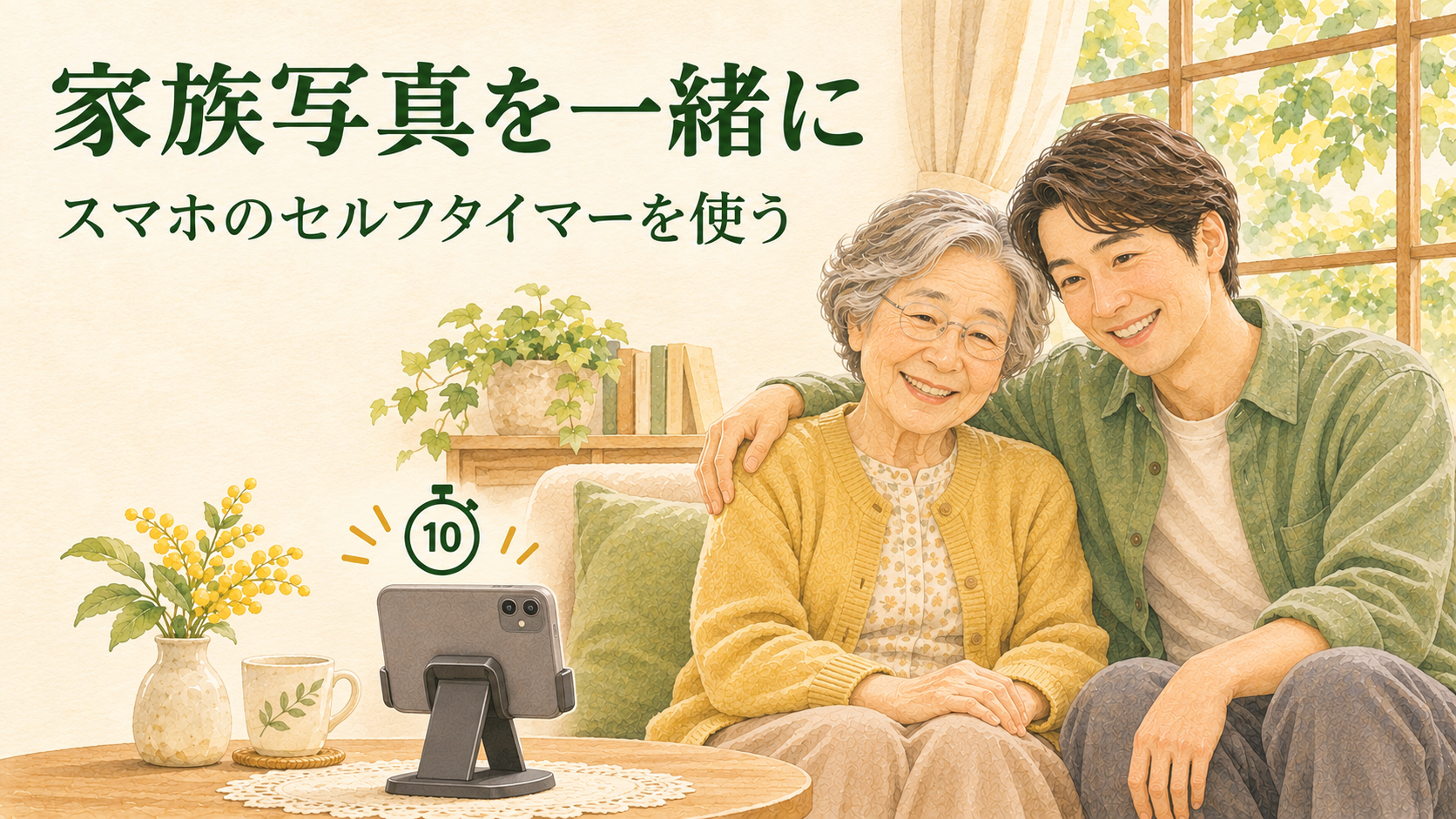
帰省や誕生日に家族写真を撮ろうとすると、いつも誰か一人が撮影役になってしまいます。スマホのセルフタイマーを使えば、シャッターボタンを押してから撮影までに少し時間を置けるため、撮る人も写真に入りやすくなります。
ただし、秒数だけを設定して急いで並ぶと、転びそうになったり、スマホが倒れたり、肝心の顔が画面から切れたりすることがあります。親と一緒に使うときは、安全に置く、先に並ぶ場所を決める、試し撮りをするという順番が大切です。
この記事は、スマホの標準カメラで家族写真を撮るための準備をまとめています。画面の位置や選べる秒数は機種・OSで異なります。時計アプリのタイマー、動画の予約撮影、離れた家族を遠隔で撮影する機能とは別です。
セルフタイマーでできること・できないこと
セルフタイマーは、撮影ボタンを押した直後ではなく、設定した時間が経ってから写真を撮る機能です。自分も写りたいときだけでなく、スマホを固定してから手を離し、落ち着いて撮影したいときにも使えます。最初は特別なアプリを探すより、普段使っている標準カメラを確認しましょう。
一方で、タイマーを使えば必ず全員の目が開いた写真になるわけではありません。構図、明るさ、ピント、立ち位置は撮影前に確かめる必要があります。また、スマホの画面に映る自分を見ることと、カメラのレンズを見ることは違います。顔の位置を確認したら、撮影の直前にはレンズの場所を一緒に見ておくと迷いにくくなります。
家族全員が操作を覚える必要もありません。「親は座ったまま、子ども世代が準備とボタン操作をする」という分担でも十分です。本人が撮ることを楽しみたい場合には、使う操作を一つずつ増やします。何でもできることより、一緒に写った写真が残ることを目標にしましょう。
撮り始める前に確認する五つのこと
1.写真を撮ってよいか、誰に見せるかを相談する
まず、写る人に「今日はみんなで一枚撮ってもいい?」と確認します。撮影してよいという同意と、SNSに載せてよいという同意は同じではありません。家族だけで見るのか、親族のグループへ送るのかも分けて考えましょう。
背景に郵便物、薬の袋、学校名、住所の分かる物がある場合は、写さない位置を選びます。物を動かすときは持ち主に声をかけ、写真のために大がかりな片付けを始める必要はありません。画角を少し変えるだけで避けられることもあります。
2.撮影場所と移動する通路を決める
椅子やソファで座って撮ると、立ち続ける負担を減らしやすくなります。人数が多いときは前後に無理に詰めず、全員が自然な姿勢を取れる広さを確保します。ボタンを押す人が戻る道に、バッグ、玩具、コード、敷物のめくれがないかも見ます。
窓際、階段、道路沿い、水辺など、撮影に気を取られると危ない場所は避けてください。時間内に戻ろうと走る配置なら、設定より先に場所を変えましょう。屋外では周囲の通行や施設の撮影ルールにも配慮し、スマホから長く離れないようにします。
3.スマホを安定して置けるかを確認する
専用ホルダーや対応するスタンドがあれば、取扱説明書に沿って固定します。置いたあとに手を離しても傾かないか、ケースが邪魔になっていないか、レンズが隠れていないかを確認しましょう。机の端や積み重ねた不安定な物の上は避けます。
立てかけるしかない場合に、無理な角度で撮影を続ける必要はありません。安定した場所が見つからなければ、家族が交代で撮る方法に切り替えてもよいのです。充電しながら撮る場合もコードを通路に渡さず、電池に余裕があれば撮影中は取り回しを簡単にします。
4.電池と保存先の余裕を確認する
撮影の途中で電源が切れたり、保存できない表示が出たりしないよう、電池残量と画面の警告を見ておきます。容量不足が出たとき、急いで昔の写真をまとめて消すのは避けましょう。撮影に使う端末を変えるなど、その場でできる代案を先に考えます。
保存場所の整理が必要な場合は、親のスマホが容量不足のときに確認することも参考にしてください。思い出の写真を残すための撮影で、別の大切な記録を失わないことが優先です。
5.普段のカメラで「写真」になっているかを見る
似た名前のアプリを新しく入れる前に、いつものカメラを開きます。「動画」や特殊な撮影モードでは、タイマーが出ないことがあります。まず通常の写真撮影に戻し、画面の表示を読みながら進めましょう。機種が分からないまま別メーカーの手順を押し付けないことも大切です。
iPhone・Pixel・Galaxyでタイマーを探す目安
以下はメーカーの公式案内で確認した入口です。アップデート前後や端末によって表示が違うため、同じ記号が見えなければ操作を止め、手元の機種に合う説明を確認してください。秒数を選ぶだけでは撮影は始まらず、通常はそのあとにシャッターボタンを押します。
iPhoneの場合
Appleの現行ユーザガイドでは、カメラを開いてカメラコントロールのメニューを表示し、タイマーを選ぶ流れが案内されています。メニューは画面内のボタン、または撮影モードのある下部から上へスワイプして開きます。案内上の選択肢は3秒・5秒・10秒ですが、手元のOSで出る秒数を優先してください。
選んだあとにシャッターを押すとカウントダウンが始まります。撮影が終わったら同じタイマー項目を開き、オフの状態へ戻すことも確認します。「次に撮ったとき、すぐ撮れない」と慌てないためのひと手間です。
手順の参照:Apple「iPhoneのカメラの詳細設定を変更する」。古いOSでは表示や選択肢が異なります。
Google Pixelの場合
Googleの案内では、Pixelのカメラで上部の設定を開き、タイマーを3秒または10秒に設定して撮影ボタンを押します。スマホを安定した場所に置くことも案内されています。まずは通常のボタン操作で一枚撮り、手のひらなどを使う追加機能は、基本操作に慣れてから対応機種の説明を確認しましょう。
手順の参照:Google「Google Pixelで自分撮りをする」。Pixelの説明を、すべてのAndroid端末にそのまま当てはめないでください。
Samsung Galaxyの場合
Samsungの案内では、カメラ画面上部のタイマーアイコンから秒数を選択できます。選択状態の表示を確かめ、写真モードで試してください。同社の案内では動画撮影でタイマーを選べないとされており、端末やカメラアプリのバージョンによる違いもあります。
国内販売のGalaxyの純正カメラでは、シャッター音やカウントダウン音を消したり変更したりできないと案内されています。音を消すための非公式な操作を探すより、撮影して差し支えない場所とタイミングを選びましょう。
手順の参照:Samsung「カメラアプリの機能」。
家族写真を撮るときの進め方
最初は一人に座ってもらい、構図を試す
全員を並ばせてから長く設定を探すと、疲れたり表情が硬くなったりしがちです。まず一人に座ってもらい、顔の高さ、背景、写真の端に余裕があるかを確認します。撮影役が入る場所も空けておきます。
画面を見ながら位置を合わせたいなら内側カメラが使いやすい場合があります。外側カメラを使う場合は、撮影前の確認役を決めると安心です。どちらが正解というより、全員が無理なく写る構図と確認のしやすさで選びます。
スマホを縦に置くか横に置くかも、並ぶ人数に合わせます。端の人の肩や頭がぎりぎりなら少し余白を取り、壁まで下がる必要があるなら場所そのものを見直してください。画面を指で拡大する前に、全員が入っているかを確かめましょう。
秒数は「慌てず戻れるか」で決める
手を伸ばせる位置で撮る場合と、少し離れた椅子へ戻る場合とでは必要な余裕が違います。選べる範囲で長めの秒数から試し、戻る途中で撮れてしまったら配置や担当を変えます。秒数を合わせるために親を急がせないでください。
ボタンを押す前に「今から押すね。撮れるまでそのままで大丈夫」と一度伝えます。カウントダウンの音が聞き取りづらい人がいる場合は、音だけに頼らず、撮影役が声や合図で知らせましょう。合図のために大声を出す必要がある場所なら、静かな場所へ移る方法もあります。
一枚撮ったら、その場で確認する
写真一覧や撮影直後の小さな画像から、今撮った一枚を開きます。全員の顔が入っているか、目を閉じている人はいないか、大きなぶれがないかを確認しましょう。何枚も撮ったあとで全部失敗と気付くより、最初の一枚で直す方が負担を減らせます。
修正するときは、一度に条件を変えすぎないことがコツです。顔が暗ければ場所や向き、端が切れたなら並び方、ぶれたなら固定の仕方というように、困っている点を一つ選びます。本人が気に入った写真が撮れたら、必要以上に撮り直さなくても大丈夫です。
うまくいかないときは、症状を分けて確認
タイマーのマークが見つからない
まず通常の写真モードか、使っているのが標準カメラかを確認します。画面に出ていない場合は、カメラ内の設定や追加メニューを探します。時計アプリのタイマーを動かしても、カメラが連動して撮影するとは限りません。
それでも分からないときは、端末の機種名とOSを控えてメーカーの説明を開きます。全設定の初期化や新しい撮影アプリの導入は、タイマーを見つけるための最初の手段にはしないでください。家族の別の端末で撮るという選択肢も残しておきます。
カウントダウンが始まらない・すぐ撮影される
秒数を選んだ状態になっているかを確かめます。メニューを開いただけで選択が完了していなかったり、カメラを切り替えたあとに設定が変わっていたりすることがあります。全員を待たせる前に、空いている場所で一度だけ試し撮りをしてみましょう。
シャッターを長く押すと別の動作になる機種もあるため、通常の写真として短く一回押すことから確認します。撮影できたか分からないまま何度も押さず、画面と写真一覧を見てから次へ進みます。
写真がぼやける・顔が暗い
レンズに指やケースがかかっていないか、スマホが動いていないかを先に見ます。レンズを手入れするときは端末の説明に従い、強くこすったり液体を直接かけたりしないでください。暗い部屋では無理に設定を増やさず、照明のある場所へ移る方法を試します。
窓を背にして顔が暗くなる場合は、窓と人とスマホの位置関係を変えて試し撮りをします。撮影画面自体が暗くて見えにくい場合は、写真の明るさと画面の明るさを混同せず、画面が暗いときの確認を別に進めます。
撮影後にしておくと、次回も使いやすい
使ったタイマーをオフに戻し、通常の写真が撮れる状態かを確認します。設定が次回まで残るかは機種や使い方で異なるため、「閉じれば必ず戻る」と決めつけないでください。スタンドやコードも片付け、いつもの置き場所へスマホを戻します。
写真を送る前には、送る相手と写真を一緒に確認しましょう。撮影場所などの情報を含めて共有範囲を見直したい場合は、Googleフォトの撮影場所と共有範囲の確認も参照できます。タイマーの設定と写真の共有設定は別の作業です。
気に入った写真を一枚選び、「次もこの場所で撮ろう」と話しておくと、操作の練習が目的になりすぎません。撮影が苦手な人に一人で全部任せず、準備係、ボタン係、確認係をそのときの家族で分担してもよいでしょう。
家族で残しておく短いメモ
次の帰省で一から探さないために、端末名と実際に使えた入口だけを短く記録します。パスワードやロック解除番号は、この操作メモに書かないでください。メニューが変わったら古い説明を無理に使わず、その場で確認し直します。
- 使った端末とカメラ:____
- タイマーを開く入口:____
- 使った秒数:__秒
- 安全に置けた場所・使ったスタンド:____
- 写真を確認する入口:____
- 撮影後のタイマーの戻し方:____
当日の確認:撮影と共有の了承を取る → 安全な置き場所と通路を決める → 写真モードと秒数を確認 → 一枚試す → 全員で撮る → 写真を確認 → タイマーを戻す。この順番を家族で共有しておくと、操作を覚えていない人も参加しやすくなります。
確認日:2026年11月4日。Samsungの案内は2026年4月22日の更新表示を確認しました。Apple・Googleの参照箇所では更新日の明示を確認できていません。操作手順はメーカー資料を参照し、撮影の準備・分担・記録例は当サイトが整理した実用上の提案です。機種やOSの最新の説明を優先してください。








コメント