
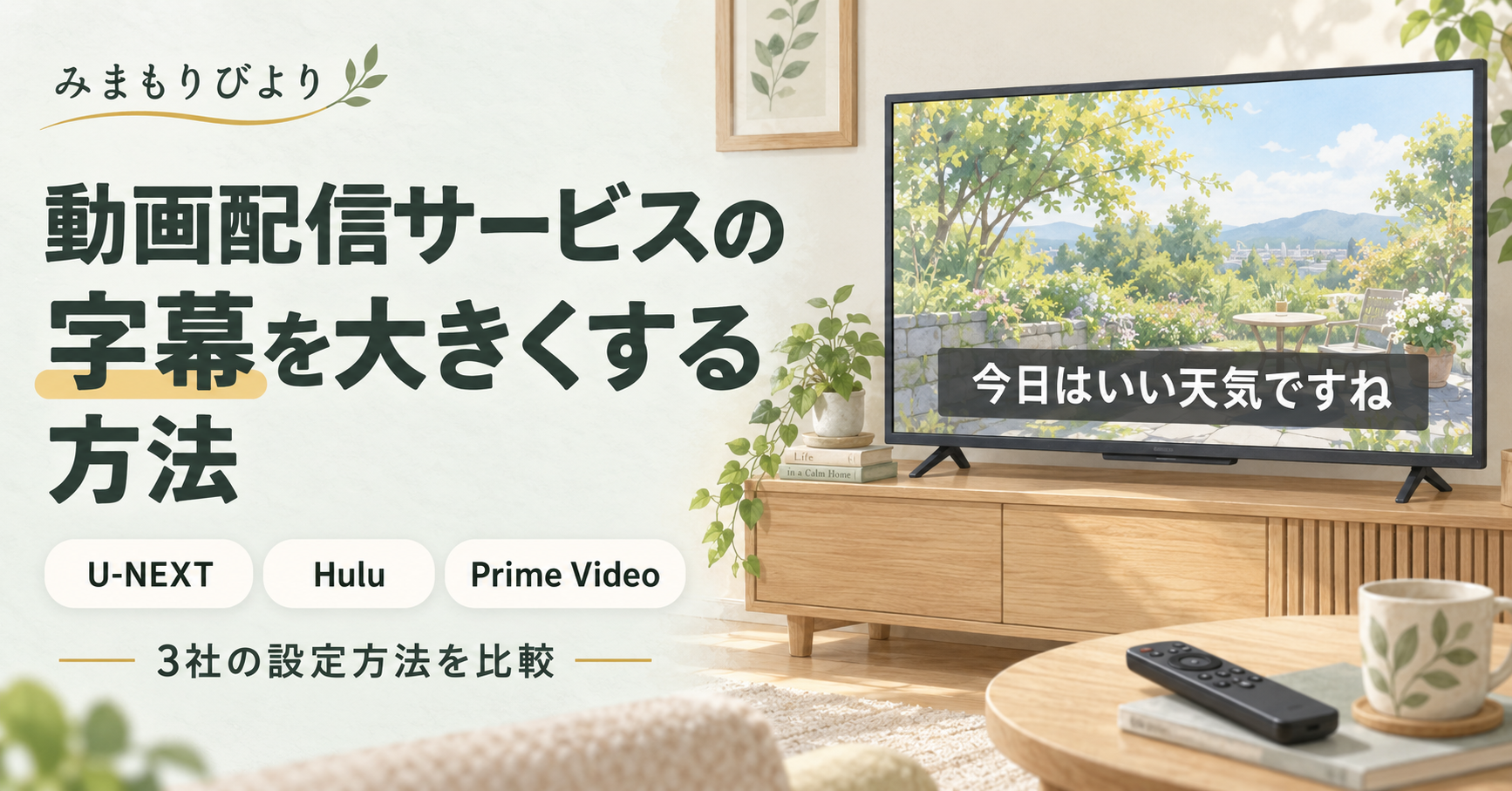
動画配信サービスの字幕が小さくて読みにくい、と感じることもあると思います。この記事では、主要な動画配信サービスで字幕の文字サイズを変更できるかどうかを、各サービスの公式情報から整理します。
※本記事は各サービスの公式ヘルプ・公式情報をもとに作成しています。仕様は今後変更される可能性があるため、最新情報は各サービスの公式ページでご確認ください。
文字サイズ変更に対応しているサービス
調べたところ、5社の対応状況には明確な差がありました。
| サービス | 字幕の文字サイズ変更 |
|---|---|
| U-NEXT | 非対応。字幕のフォントや文字の大きさを調節する機能は用意されていません |
| Hulu | デバイスによって異なる場合があります。基本的な字幕表示のオン・オフ切り替えはできますが、文字サイズ調整機能の有無は利用デバイスによって差があるようです |
| Prime Video | 対応。字幕表示に加えて、サイズや色などの設定が用意されています |
| Lemino | 非対応。字幕の表示・非表示や言語の切り替えはできますが、サイズ・色の変更機能はありません |
| DMM TV | 非対応。日本語字幕対応作品で表示・非表示の切り替えはできますが、サイズ・色の変更機能はありません |
出典:VOD STREAM「U-NEXTの字幕の設定方法を解説」、Prime Video公式ヘルプ、ミマクリィ「Lemino字幕・吹替の切替方法」、DMM TVヘルプセンター
今回比較した5社のうち、字幕のサイズ・色を変更できるのはPrime Videoのみでした。U-NEXT・Lemino・DMM TVはいずれも、字幕の表示・非表示や言語の切り替えはできても、見た目自体のカスタマイズには対応していません。字幕まわりのカスタマイズ性を重視するなら、Prime Videoを検討する価値があります。
設定手順
Prime Video:字幕のサイズ・色を変更する
対応作品の再生画面から字幕設定を開き、サイズや色などの項目を調整します。設定できる項目や操作方法は利用機器によって多少異なります。Prime Video公式ヘルプ
Hulu:字幕の表示・言語を切り替える
再生画面の設定(歯車)アイコンから、字幕言語を「日本語」「英語」「OFF」に切り替えられます。文字サイズの調整については、利用しているデバイスの設定画面(「字幕とキャプション」等の項目)から可能な場合があるため、まずはお使いの機器の設定メニューを確認してみてください。Hulu公式ヘルプ
U-NEXT:字幕・吹替の切り替えのみ対応
U-NEXTでできるのは、対応作品での字幕・吹替の切り替えのみです。文字サイズ自体を大きくすることはできません。
Lemino:デバイスごとに字幕・吹替を切り替える
スマホ・タブレット、パソコン、テレビデバイスそれぞれで設定方法が異なります。いずれも再生画面の設定(歯車)アイコンから「字幕」または「吹替」を選ぶ形です。作品によっては字幕・吹替のどちらか一方にしか対応していない場合もあります。動画配信サービス比較まとめの解説
DMM TV:対応作品のみ日本語字幕を表示
DMM TVは日本語字幕に対応している作品に限り、表示・非表示を切り替えられます。まず見たい作品に「日本語字幕」の表示があるかを確認し、対応していれば再生画面の設定(歯車)アイコンから字幕設定に進みます。動画自体に焼き付けられている字幕の場合は、設定による変更ができない点に注意してください。DMM TVヘルプセンター
それでも見えない場合の対処法
アプリ自体に文字サイズ変更機能がない場合でも、スマートフォンやテレビに搭載されている「アクセシビリティ(ユーザー補助)」機能を使うことで、間接的に見やすくできる場合があります。ただし、この設定はアプリのメニューやボタンなど画面表示全体の文字サイズを変えるものであり、動画に焼き付けられた字幕そのものの大きさには反映されない場合もある点に注意してください。効果はアプリの作り方によって異なります。VODチョイスの解説
iPhoneで文字サイズを大きくする
「設定」→「アクセシビリティ」→「画面表示とテキストサイズ」から、文字サイズを調整できます。標準の設定でも足りない場合は、同じ画面の「さらに大きな文字」をオンにすると、より大きなサイズまで設定できます。Apple公式サポート
Androidで文字サイズを大きくする
「設定」→「ディスプレイ」→「フォントサイズ」(機種によっては「表示サイズ」)から、スライダーを右に動かして文字を大きくできます。文字だけでなくアイコンやボタンも一緒に大きくしたい場合は、「表示サイズ」の項目も確認してみてください。機種によってメニューの名称や場所が多少異なります。パソコン市民IT講座の解説
これらのスマホ全体の設定に対応していないアプリもあります。その場合は、動画配信アプリ側に「文字サイズ変更」の項目がないか、個別に確認してみましょう。
そのほか、シンプルな工夫として次のような方法もあります。
- スマートフォンよりも大きな画面(テレビ)に接続して視聴する
- 座る位置を画面に近づける
- 字幕ではなく吹替対応作品を選ぶ(対応作品のみ)
まとめ
字幕の文字サイズを変更できるのは、今回確認した3社の中ではPrime Videoのみでした。U-NEXTは字幕のカスタマイズ機能自体が用意されていません。
アプリ側で調整できない場合は、デバイスのアクセシビリティ機能や、テレビの大画面での視聴といった工夫で見やすさを補うことができます。


コメント