
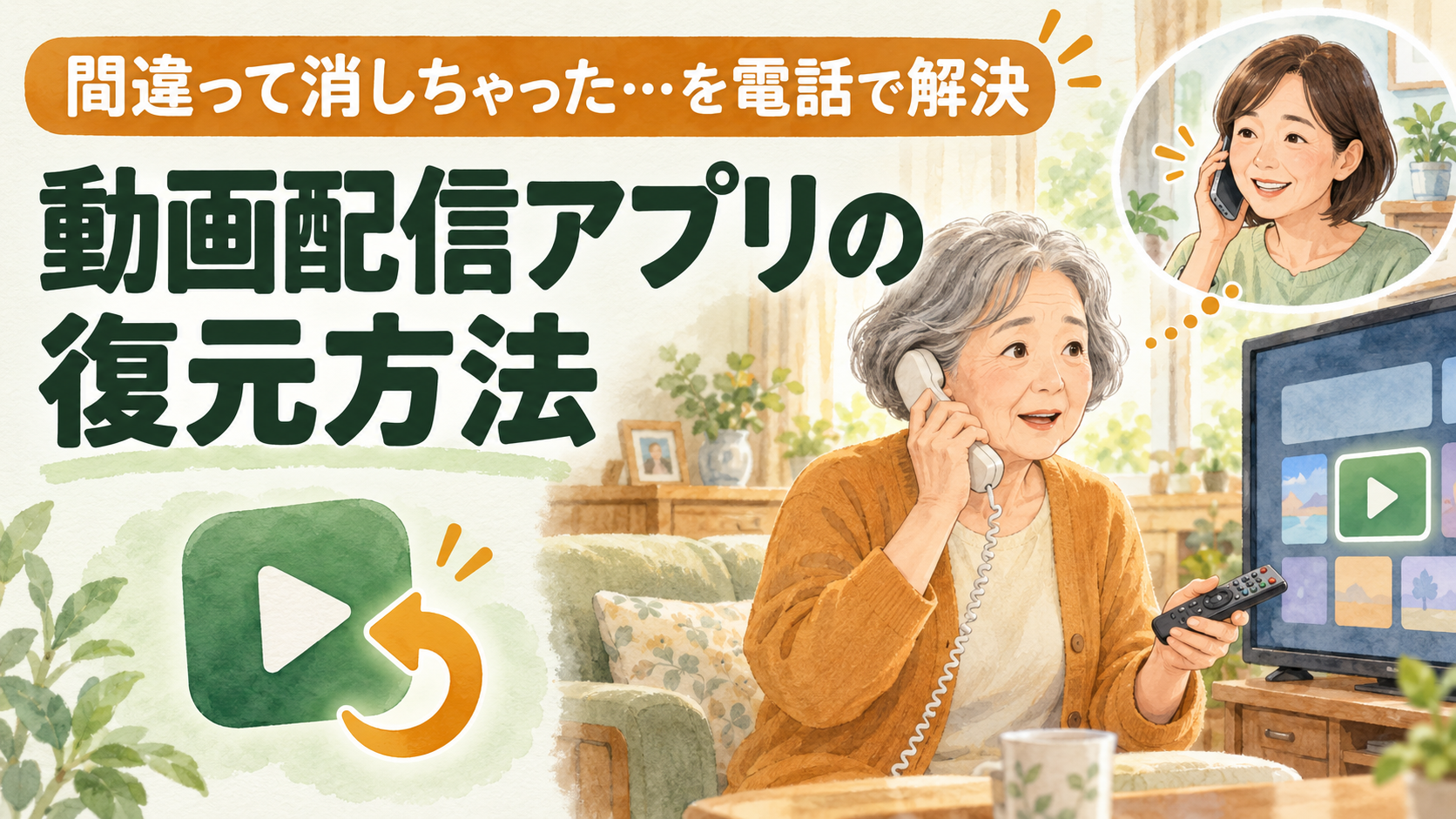
「実家から電話がかかってきて、動画配信アプリのアイコンがホーム画面から消えてしまった」という相談を受けたことはないでしょうか。実際には壊れたわけではなく、ほとんどの場合は再インストールするだけで元通りになります。この記事では、よくある誤操作のパターンと、電話口でも案内しやすい復元手順、再発防止の工夫を整理します。
※本記事は一般的なアプリ操作の仕組みと、電話サポートの伝え方に関する知見をもとに作成したガイドです。特定の家庭での電話対応記録としては書いていません。
よくある誤操作パターン
「アプリを消してしまった」という相談の多くは、次のいずれかのパターンに当てはまります。
- アイコンを長押しして、そのまま「削除」を押してしまう:アイコンの並び替えのつもりで長押しした結果、削除メニューが出て誤ってタップしてしまうケース
- 似たボタンを押し間違える:「閉じる」「終了」のつもりで「アンインストール」「削除」をタップしてしまうケース
- 画面の端に軽く触れて、意図せず操作が進んでしまう:タッチパネルの感度の問題や、指の滑りによって誤操作が起きるケース
高齢者のスマホ操作に関する解説記事でも、小さなアイコンを正確にタップしづらいことや、タッチパネルの感度調整が難しいことが、誤操作につながる背景として挙げられています。本人の不注意というより、画面の作り自体が誤操作を起こしやすい構造になっている、という理解をしておくと、電話口でも責めずに対応しやすくなります。
出典:高齢者のスマートフォン操作の課題に関する解説記事(操作性に関する一般的な指摘)
警備の現場では、「誤報」が起きたときにまず確認するのは、何が起きたかより先に「なぜ起きたか」です。アプリが消えたという相談も同じで、まず「どういう操作をしたら消えたのか」を一緒に振り返ることが、再発防止の第一歩になります。
機種別の復元手順
大前提として、アプリのアイコンを削除しても、契約している動画配信サービスの会員情報は残っています。アプリを入れ直してログインすれば、視聴履歴やお気に入りもそのまま元に戻ります。
| 機器 | 復元の手順 |
|---|---|
| スマートフォン(iPhone) | App Storeを開く→アプリ名で検索→「入手」または雲マークをタップして再インストール |
| スマートフォン(Android) | Google Playストアを開く→アプリ名で検索→「インストール」をタップ |
| Fire TV Stick | ホーム画面で検索(虫眼鏡アイコン)→アプリ名を入力→表示されたアプリを選択してダウンロード |
| スマートテレビ(内蔵アプリ) | テレビのアプリストア(メーカーごとのストア画面)を開き、同様にアプリ名で検索して追加 |
再インストール後は、契約時に使ったメールアドレス・パスワードでログインすれば完了です。パスワードが分からない場合は、再発行の手続きが必要になるため、契約情報をどこかにメモしておくと、こうした場面でも対応しやすくなります。
再インストールがうまくいかないときの確認点
手順どおりに進めても入れ直せない場合は、次の点を順番に確認してみてください。
- ストレージの空き容量が足りない:写真や動画が多いと空きがなくなり、新しいアプリを入れられないことがあります。不要なデータを整理するか、使っていないアプリを減らします
- インターネットに接続されていない:Wi-Fiが切れているとダウンロードが始まりません。まず他のサイトが開けるかを確認します
- ログイン情報が分からない:メールアドレスやパスワードが不明な場合は、各サービスの再設定ページから手続きします。この場合は、親が一人で進めるのは難しいため、帰省時にまとめて対応するのが現実的です
- OSやテレビ本体が古い:機器のバージョンが古いと、最新のアプリに対応していないことがあります。本体のアップデートが必要になる場合もあります
電話で案内するときの流れ
電話口で案内する場合は、いきなり操作を指示せず、次の順番で進めると混乱が少なくなります。
- 今、画面に何が映っているかを聞き、現状をそろえる
- 「消えたのではなく、入れ直せば戻ります」と最初に伝えて安心してもらう
- アプリストアを開く操作を一つだけ案内する
- 画面の表示を確認しながら、検索・インストールへ一歩ずつ進める
- 最後にログインできたかを一緒に確認して終える
再発防止の工夫
一度教えても、しばらくすると同じ相談が来ることは珍しくありません。電話越しの説明は特に伝わりにくいため、説明の順序や言葉の選び方を工夫すると、理解してもらいやすくなります。
- 操作を一つずつ区切って伝える:「アプリストアを開いて、名前を入力して、インストールを押す」のように、一文に一つの操作だけを入れる
- 専門用語を言い換える:「アンインストール」ではなく「消す」、「インストール」ではなく「もう一度入れる」など、日常の言葉に置き換える
- 紙に手順を書いて残しておく:電話で毎回説明するのではなく、よくある操作は紙にメモして機器のそばに置いておく
- よく使うアプリ以外は非表示にする:ホーム画面に並ぶアプリを最小限にしておくと、そもそも誤操作の対象が減らせる
電話での説明の伝え方そのものについては、コールセンター業界のノウハウをもとに整理した記事でも詳しく紹介しています。あわせて参考にしてみてください。
まとめ
動画配信アプリのアイコンが消えても、多くの場合は再インストールとログインだけで元通りになります。慌てずに、アプリストアから同じ名前のアプリを探して入れ直すよう、電話でも落ち着いて案内しましょう。
繰り返し同じ相談が来る場合は、操作の伝え方を見直すと同時に、ホーム画面のアプリを整理して誤操作自体を減らす工夫も効果的です。




コメント