
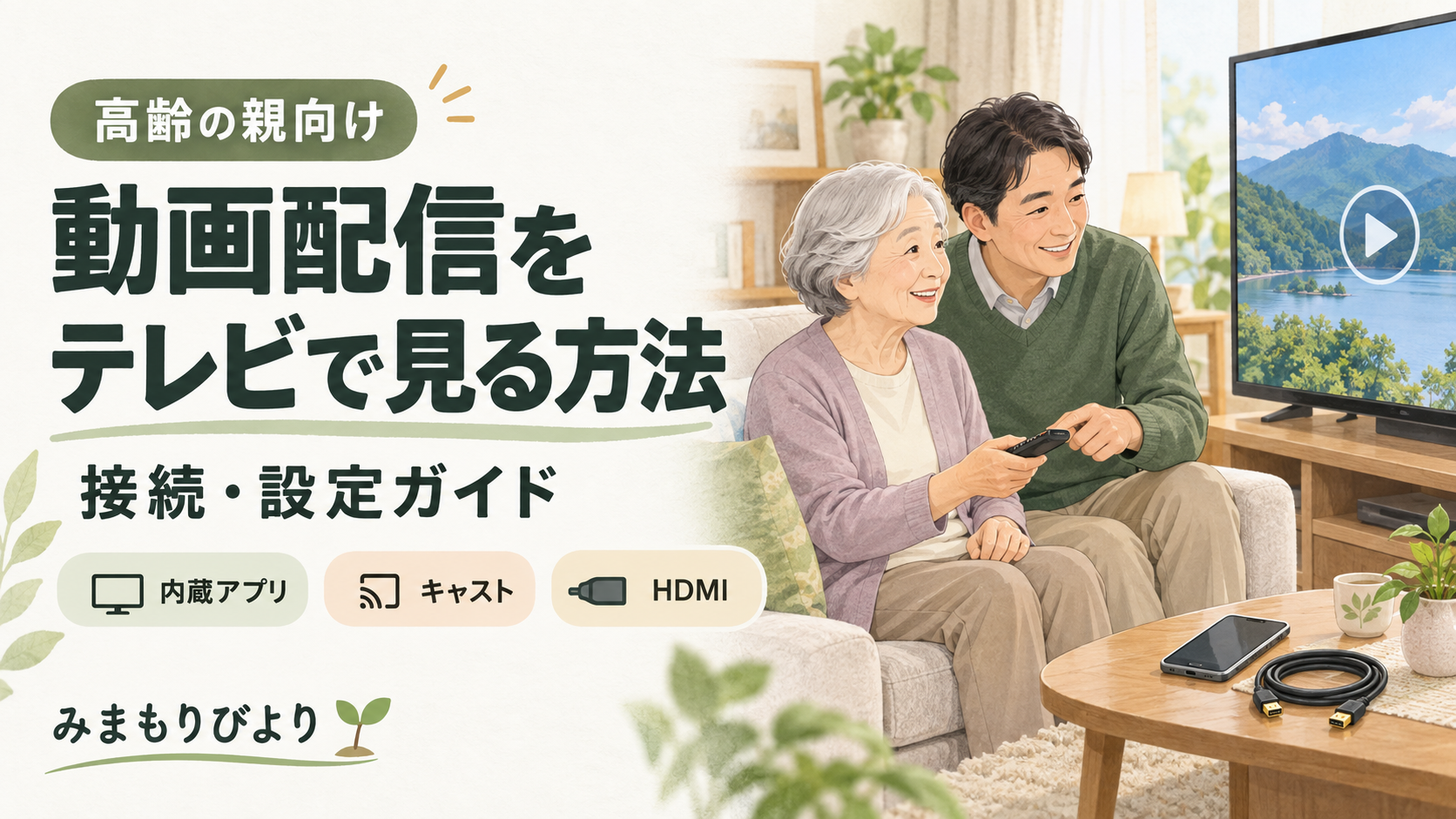
高齢の親が動画配信をテレビで見るなら、まずテレビの対応アプリで直接再生できるかを確認しましょう。毎回スマホをつなぐ方法だけでなく、テレビのリモコンを中心に使う方法もあります。この記事では、内蔵アプリ・外付け端末・キャスト・HDMI接続の違いと、実家での設定手順を整理します。
公式の接続方法をもとにしたガイドです。ご家族による実測や使用感の検証は行っていません。対応状況は機種・OS・アプリ・作品によって異なります。
高齢の親向けに選ぶ、動画配信のテレビでの見方
最初に分けたいのは「親が日常的に映画やドラマを見る」のか、「帰省中に子のスマホの動画を見せる」のかです。前者では、子がスマホを持ち帰った後も使える構成が必要になります。
配信作品は、対応するテレビアプリでも再生できます。一方、自分で撮影してスマホに保存した動画は、キャストや有線接続など、別の方法を検討します。スマホで見られる映像が、すべて同じ方法でテレビにも映るわけではありません。
| 方法 | 必要なもの | 選ぶ目安・注意点 |
|---|---|---|
| テレビ内蔵アプリ | 対応テレビ・ネット回線 | 親が日常的に視聴。テレビの型番ごとにアプリ対応を確認 |
| 外付け端末 | 対応端末・HDMI入力・電源・ネット回線 | 内蔵アプリがない場合。入力切替やリモコンの使い分けが必要 |
| キャスト/AirPlay | 対応スマホアプリ・受信側機器・ネットワーク | スマホで作品を選びたい場合。送信側と受信側の両方の対応が必要 |
| スマホのHDMI接続 | 映像出力対応スマホ・変換アダプター・ケーブル | 撮影動画などを見せる候補。配信作品は著作権保護やアプリの制限も確認 |
この表は操作性の実測ランキングではありません。親が普段使っている機器を生かし、追加の接続や操作をどこまで減らせるか、という観点で整理しています。
テレビ内蔵アプリ・外付け端末で見る手順
テレビの型番で対応を確かめる
リモコンにサービス名のボタンがあっても、それだけで判断せず、テレビ背面や設定画面の型番を控えます。利用したい配信サービスの対応機器一覧で、その機種が使えるか確認してください。
U-NEXTでは対応テレビのアプリでの再生に加え、Fire TVやAndroid TV/Google TV搭載端末などをテレビにつなぐ方法が案内されています。ただし、すべての世代・機種が同じ条件で使えるという意味ではありません。
出典:U-NEXT「テレビで観る方法」「対応しているデバイスが知りたい」
接続から、普段の放送に戻るまで
- 内蔵アプリを使う場合は、テレビをインターネットへ接続します。
- 外付け端末を使う場合は、説明書どおりにテレビのHDMI入力と電源へ接続します。テレビの入力を、接続した「HDMI 1」などへ切り替えます。
- 端末の初期設定を進め、ネットワークと必要なアカウントを設定します。
- 利用する配信アプリを開く、またはインストールし、契約済みアカウントでログインします。
- 見たい作品を再生し、停止・音量調整・地上波へ戻る操作を確認します。
例えばGoogle TVでは、画面上の案内に沿ったスマホでの設定と、リモコンでの手動設定が用意されています。機種で手順が異なるため、画面に出た案内を優先しましょう。端末用と配信サービス用のアカウントは別に求められることがあります。
出典:Google「Google TVデバイスとリモコンをセットアップする」
機器代と動画配信の利用料金は分けて確認します。端末を購入しただけで有料作品が見放題になるわけではありません。既存契約がある場合は、ログイン前に新たな契約を作らないよう注意してください。
外付け端末の候補:Fire TV Stick 4K Max(第2世代)
テレビ内蔵アプリで見たいサービスを利用できない場合は、Fire TV Stickなどの外付け端末が選択肢になります。内蔵アプリで目的を満たせる場合は、追加で端末を購入する必要はありません。
Fire TV Stick 4K Max(第2世代)は、16GBのストレージとWi-Fi 6Eへの対応、リモコンのマイクボタンによる音声操作を備えています。ただし、性能の高さだけで親にとっての使いやすさは決まりません。入力切替や画面上で作品を選ぶ操作まで含めて検討してください。
HuluとU-NEXTの公式案内では、Fire TV Stick 4K Maxが対応機器として紹介されています。個別のライブ配信や画質などは条件が異なる場合があるため、購入前に利用するサービスの最新案内も確認しましょう。
- テレビ:HDMI入力と端末の接続条件を確認する。4K画質で見るにはテレビや配信作品側の対応も必要です。
- 設置環境:電源を確保し、テレビ付近でネット接続できるか確認する。
- 契約:端末代と配信サービスの利用料金を分けて確認する。
- 商品:第2世代・16GBの本体か、新品・中古、付属品、送料、返品条件を販売ページで確認する。
出典:Amazon公式デバイス仕様、Hulu「Amazon Fire TVでHuluを視聴する」、U-NEXT「ライブ配信をテレビで観る方法」。商品情報の確認日:2026年9月24日。
販売店の商品名について:以下の広告には「2026年版」とありますが、Amazon公式ではFire TV Stick 4K Max(第2世代)は2023年発売のモデルです。「2026年発売の新型」という意味ではありません。購入時は商品名の年号だけでなく、世代・容量・付属品を確認してください。
Fire TV Stick 4K Max(第2世代)の販売条件を楽天市場で確認する

最新 2026年版 Amazon Fire TV Stick 4K Max 16GB/Wi-Fi 6E 第2世代 | amazonファイヤースティック ファイアースティック ファイヤースティックtv ストリーミングメディアプレーヤー ファイヤースティックtv 4k max

スマホからキャスト・AirPlayで見る手順
Google Castは対応アプリから接続する
Google Castは、対応アプリで選んだ動画を対応テレビなどで再生する仕組みです。テレビに機能がなければ、対応する受信機器が必要です。単にテレビにWi-Fi機能があるだけでは判断できません。
- スマホとGoogle Cast対応テレビ・受信機器を同じWi-Fiネットワークへ接続します。
- スマホで最新の対応アプリを開き、キャストアイコンを押します。
- 実家のテレビなど接続先を選び、作品を再生します。
- 見終わったらキャストアイコンから切断します。
iPhoneでも対応アプリならGoogle Castを利用できます。接続先が表示されない場合は、アプリの「ローカルネットワーク」へのアクセス許可も確認しましょう。Googleの公式手順にはアイコンの図が掲載されています。
出典:Google「Google Cast対応アプリからテレビにキャストする」
iPhoneのAirPlayは、対応するテレビへ送る
AirPlayを使う場合は、iPhoneとApple TVまたはAirPlay対応テレビを同じWi-Fiにつなぎます。対応する動画アプリでAirPlayボタンを押し、接続先を選びます。写真アプリでは共有ボタンからAirPlayを選ぶ手順が案内されています。
スマホの画面全体を映す「画面ミラーリング」と、アプリから動画を送る方法は区別してください。一部の動画アプリはAirPlayに対応していません。画面全体を映すときは、通知や個人情報がテレビに表示されないかも確認します。
出典・画面付き手順:Apple「AirPlayでビデオをストリーミングする/画面をミラーリングする」
帰省中は子が操作できても、帰宅後に親が接続先を選べるかは別の確認です。スマホ操作が負担になる場合は、テレビ側のアプリで直接再生する方法も試してみましょう。
HDMI接続はスマホと配信アプリの対応が重要
端子の形だけで変換ケーブルを買わない
HDMIは映像と音声を有線で送る接続です。基本の順番は、スマホ、対応するHDMI変換アダプター、HDMIケーブル、テレビです。接続後は、テレビの入力を挿した端子に合わせます。
Lightning搭載iPhoneでは、対応モデル用のLightning Digital AVアダプタなどが選択肢になります。USB-C搭載機でも映像出力への対応は機種ごとに確認が必要です。Appleの案内では、iPhone 16e・17eはUSB-Cでの外付けディスプレイ接続の対象から除かれています。
出典:Apple「ケーブルを使ってiPhoneをディスプレイに接続する」「iPhoneのUSB-Cコネクタで接続する」
Androidも「USB-Cだから映る」とは判断できません。メーカーの機種別仕様で、映像出力への対応を確認します。Google Pixelの公式ガイドでは、有線でのディスプレイ接続をPixel 8以降の機能として説明しています。
出典:Google「Google Pixelの画面を共有する」
写真が映っても、有料動画が映るとは限らない
配信作品には著作権保護の仕組みがあり、ホーム画面や撮影動画が映っても、作品の再生時だけ黒くなる場合があります。HDCPはその保護方式の一つです。必要なバージョンはサービス側の案内で確認します。
U-NEXTのHDMI接続には注意が必要です。公式案内ではHDCP 2.2以上が必要とされ、Lightning端子からの変換では映像を表示できないと説明されています。また、iPhone/iPadのライブ配信・見逃し配信はHDMI接続で正常に動かない場合があります。一般的なiPhone接続方法と、U-NEXTが使える条件は分けて確認してください。
出典:U-NEXT「iPhone/iPadの画面をテレビに出力する」「Androidの画面をテレビに出力する」
HDMIはネット回線の代わりにはなりません。オンラインの配信作品には通信が必要です。スマホにダウンロードした作品をテレビへ出せるかもサービス次第なので、「保存済みなら必ずオフラインで見られる」とは考えないようにしましょう。
映らないときの確認と、親に合う組み合わせ
トラブル時は、いきなり初期化せず、どこまでは動くかを切り分けます。次の順に確認すると、メーカーや配信サービスにも状況を伝えやすくなります。
- 何も表示されない:テレビの入力先、端末の電源、ケーブルの接続を確認する。
- スマホ画面は映るが作品は黒い:アプリの外部出力対応とHDCPの条件を確認する。
- キャスト先が見つからない:同じWi-Fiか、受信機器が対応しているか、アプリのアクセス許可を確認する。
- 映像が途中で止まる:テレビ側の接続状態と配信サービスの障害情報を確認し、必要に応じて通常の再起動を行う。
毎日見る親には、まず内蔵アプリを確認。対応していなければ、利用サービスが動く外付け端末を検討。帰省中にスマホで作品を選ぶならキャスト、撮影動画を見せたいなら対応を確認した有線接続も候補です。Fire TVを買う場合も、世代・対応アプリ・テレビの接続条件を先に照合してください。
設定後は、本人に再生・停止・地上波へ戻る操作を試してもらい、使うリモコンと入力名を書き残します。字幕の見え方、購入制限、困ったときの連絡先も確認しましょう。配線は通路を横切らない位置にまとめます。
テレビで見る方法は、親が普段使う操作と、スマホ・テレビ・アプリの対応条件で選びます。ケーブル購入前に型番を確認し、実際の作品で再生を確かめましょう。帰省後も使うなら、いつもの放送へ戻れるところまで整えることが大切です。
執筆:みまもりびより管理人/公式情報の確認日:2026年9月21日。接続の可否は各メーカー・配信サービスの最新案内をご確認ください。


コメント