
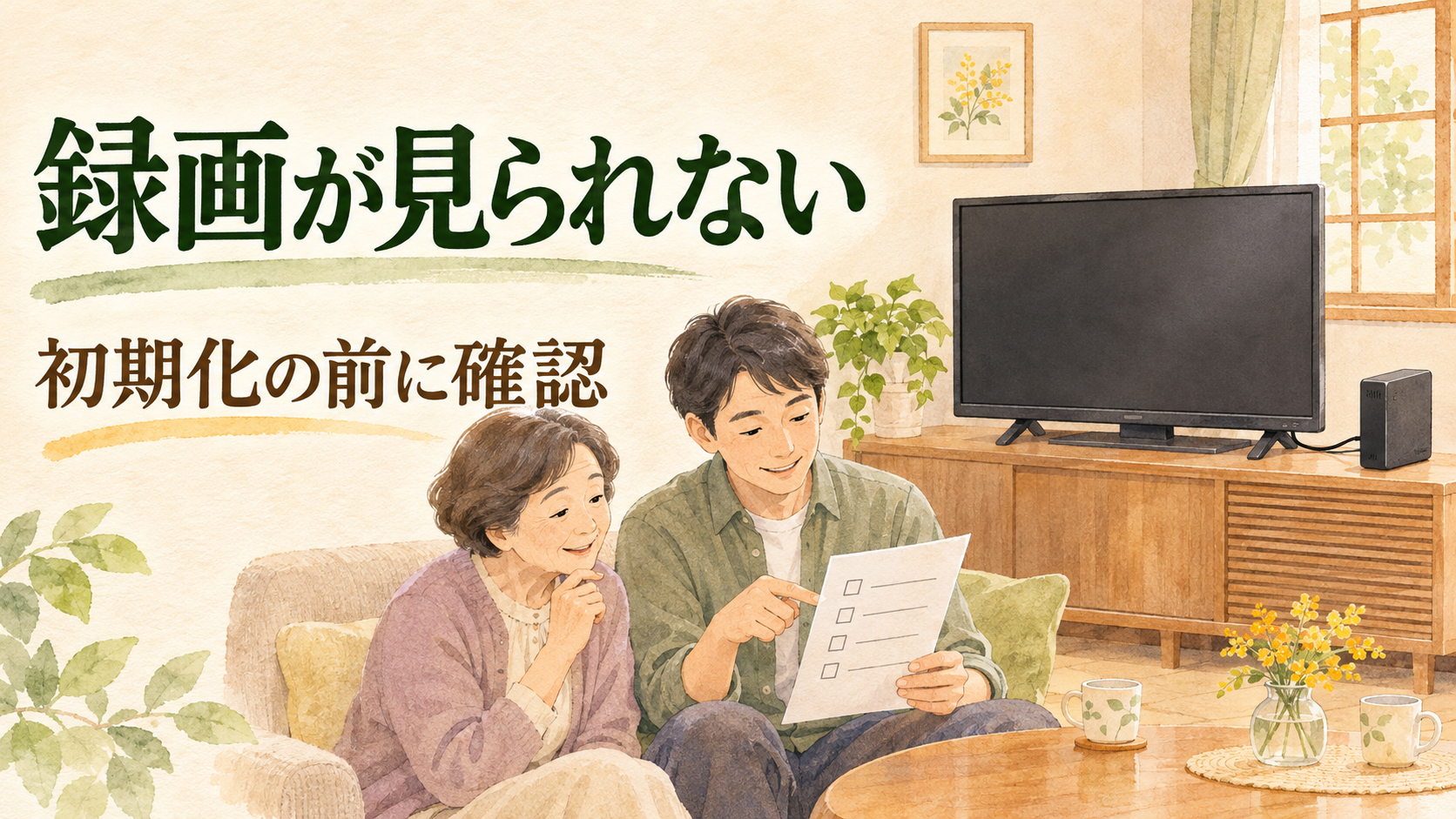
「録画しておいた番組が見られない」「ハードディスクを初期化しますか、と出た」。実家からそんな電話が来たら、まず初期化や再登録を確定せず、画面の文字を残すところで止めましょう。録画を見られるようにするつもりの操作で、大切な番組を消してしまうことがあります。
この記事は、テレビにUSB接続した外付けハードディスク(USB HDD)の録画について、家族が確認を引き継ぐためのガイドです。公式資料をもとに整理しており、実機検証や家族対応の体験談ではありません。操作はテレビとHDDそれぞれの型番に合う説明書を優先してください。本記事に商品購入用の広告リンクはありません。
「初期化」は、録画を戻すためのボタンではない
例えば、シャープのAQUOS 2T-C40AE1・2T-C32AE1の説明書では、USB HDDの初期化(登録)により録画済みのタイトルがすべて消え、元には戻せないと案内しています。「登録」という言葉でも、名前を付けるだけとは限りません。参考:シャープ「USBハードディスクを初期化(登録)する」。
まだ確認画面なら、「はい」「する」「実行」を押さず、表示を読んでもらいます。すでに初期化の処理が始まっている場合は、慌ててケーブルや電源を抜かないでください。同説明書は初期化中の取り外しや電源断も故障の原因になるとしています。何を選び、今どんな表示かを控え、メーカーへ相談しましょう。
テレビを工場出荷状態に戻す操作、HDDの登録解除、パソコンでのフォーマットも、原因が分からない段階では試しません。「リセット」と書かれた案内を見つけても、再起動なのか、設定や記録を消す操作なのかを区別する必要があります。
電話では「どこまで見えるか」を聞く
最初の声かけは、「今は何も押さなくて大丈夫。番組名の一覧は出ている?」で十分です。次の状態を分けると、家族も相談先も状況をつかみやすくなります。
- 録画一覧そのものを開けない:使っているリモコンと、テレビ・レコーダーのどちらの画面かを確認する。
- 一覧は開くが、空になっている:選んでいる録画機器や、一覧の絞り込み表示を確認する。
- 番組名はあるが再生できない:一部の番組だけか、すべてか、再生時のエラー文を残す。
- 「認識できません」「初期化」などが出る:文章を省略せず記録し、登録し直さずに相談する。
「昨日の番組だけ見つからない」なら、以前の録画が消えた問題と、今回の録画ができなかった問題を分けます。録画エラーの履歴がある機種では、説明書を見ながら履歴を確認し、削除せず残してください。ソニーの対象ブラビアには、録画エラーリストや、未視聴・録画機器による一覧の絞り込みがあります。全機種に同じメニューがあるわけではありません。参考:ソニー「USB HDD録画方法」。
画面に「信号がありません」「HDMI1」などと出る場合は、録画データより先に、見たい機器と入力先の確認が必要かもしれません。HDDの初期化画面を探す方向へ進めないようにしましょう。
接続先は、抜かずに分かるところまで
テレビにつないだHDDか、レコーダーの録画か
「録画はテレビで見ている」だけでは、保存場所は分かりません。テレビに直接つないだHDDなのか、別のブルーレイレコーダーに録画しているのかを、普段使うリモコンや家族が持っている配線写真で確かめます。レコーダー側の録画なら、テレビ側のHDD設定を変更する必要はありません。
確認できないときは「接続先は未確認」と残せば十分です。親一人にテレビを動かしてもらったり、家具の裏へ手を入れてケーブルをたどってもらったりしないでください。
端子の表示と、HDDの電源方式を記録する
安全に見える範囲で、HDDのケーブルが入っている端子名、HDDのランプ、別の電源アダプターの有無を確認します。ソニーのAndroid TV/Google TV搭載ブラビアの案内では、複数のUSB端子がある場合、「HDD 録画」と記載された端子への接続が指定されています。参考:ソニーの接続案内。
これは対象機種の例です。端子の色や番号だけで、他社テレビの正しい接続先を決めないでください。また、電源アダプターを使わないHDDもあるため、「コンセントにつながっていないから故障」とは判断しません。掃除や機器の移動のあとなら、その出来事もメモに添えます。
別のテレビにつなげば見られる、とは限らない
ソニーの上記録画ガイドでは、USB HDDの録画は登録したブラビア本体以外では再生できないと案内しています。テレビの買い替え後に見られなくなった場合は、接触不良だけを疑わず、「どのテレビで録画したHDDか」を確かめましょう。
一方、対応機器間で録画を引き継ぐ仕組みもあります。REGZAの旧機種向けSeeQVaultガイドでは、対応HDDと対応機器を使い、番組を所定の形式で記録しておく条件が示されています。HDDに対応ロゴがあるだけで、すべての録画をそのまま移せるとは判断できません。参考:REGZA「SeeQVault連携 ご利用ガイド」(旧機種向け)。
このため、他社機を含めて「絶対に移せない」「新しいテレビに登録すれば戻る」と一律には言えません。元のテレビ、新しいテレビ、HDDの型番と、録画時の方式をメーカーに照合してもらいます。移行できるか分からないまま、元のテレビやHDDを処分しないことも大切です。
抜き差しや再起動は、型番と動作状態を確認してから
ソニーは、HDDの作動中にUSBケーブルを取り外すと、故障や録画内容の破損につながる可能性を案内しています。テレビの画面が消えていることだけで、HDDも停止しているとは決められません。取り外し前の操作やランプの見方は機種で確かめます。参考:ソニー「テレビからUSB HDDを取り外す方法」。
電話では、録画・再生・ダビング・更新中に、電源やUSBケーブルの抜き差しを頼まないでください。動作中か分からない場合も保留にします。更新中の電源断については、ソニーの対象機種向けアップデート案内でも禁止されています。この記事を読んだだけで更新や再起動を始めず、家族が機種別手順を確認してから対応しましょう。
相談時は「録画を残したい」を最初に伝える
メーカーや販売店への連絡では、「録画を残したいので、消去を伴う操作の前に確認したい」と伝えます。修理や本体交換の話になったときも、録画への影響と、残せる方法の有無を先に聞いてください。次のメモがあれば、同じ操作を何度も繰り返さずに済みます。
- テレビ・HDD・レコーダーのメーカーと型番。説明書や購入記録で分かる範囲でよい。
- 接続先の機器と端子名、ランプの状態。分からない項目は未確認とする。
- エラー文、録画一覧が出るか、一部だけか全部か。
- 最後に見られた時期と、停電・掃除・テレビ交換など直前の出来事。
- 試した操作と結果。初期化や登録を選んだかも正確に伝える。
電話で直せなくても、録画を消す操作を止め、相談に必要な情報をそろえられれば前進です。修理と買い替えを比較する段階になったら、実家のテレビの買い替え判断も参考にしてください。
確認する画面と、触らずに残す画面を分ける
録画が見られないと焦ると、表示された選択肢を順番に試したくなるものです。家族での確認では、まず「今ある情報を見る操作」と「保存内容を変える操作」を分けます。前者でも、機種が分からず操作に自信がないときは無理に進めません。
| 確認したい情報 | 残す内容 | その場でしないこと |
|---|---|---|
| 録画一覧 | 番組名があるか、一覧の見出し | 見つからないからと録画を削除する |
| エラー画面 | 省略しない文章、番号 | 意味を確認せず実行を選ぶ |
| 接続機器 | テレビかレコーダーか、型番 | 家具を動かして無理に抜き差しする |
| 初期化の表示 | 確認画面か、処理中か | 録画を戻すつもりで初期化する |
画面写真を家族へ送る場合は、文字が読める写真を一枚残せば十分です。契約番号や個人情報が同じ画面にある場合は、必要な部分だけにします。親が写真を撮る操作に慣れていなければ、読み上げてもらった文章を家族が書き取る方法でも構いません。
「録画できなかった」と「以前の録画が見られない」を分ける
見つからない番組の放送日と、最後に再生できた番組を一つずつ聞いてみましょう。「昨夜の番組がないが、先週の番組は見られる」と「以前の番組もすべて再生できない」では、相談時に伝える状況が違います。ここを分けても原因が確定するわけではありませんが、相談先が確認する範囲を整理できます。
新しい録画だけがない場合は、予約したつもりなのか、実際に予約一覧を見たのかも分けて記録します。番組の放送日時やチャンネルを勘違いしている可能性も含め、本人の記憶を責めるのではなく「一緒に確かめよう」と進めます。すでにある録画を消して空きを作る操作は、原因と必要性が分かってから本人が選びます。
一部の番組だけ再生できない場合も、その番組名、録画日、表示されるエラーを残します。ほかの録画が見られるからHDD全体に問題がない、全部見えないから全部消えた、といった断定は避けてください。記録が残っているかや復旧できるかは、この段階では分かりません。
家族が交代しても同じ操作を繰り返さない工夫
兄弟姉妹がそれぞれ電話で手伝うと、一人が止めた操作を別の人が勧めてしまうことがあります。相談を担当する人を一人決め、短いメモを共有しておくと説明の食い違いを減らせます。本人の希望も、「昔の番組は必ず残したい」「直近の予約が気になる」のように一緒に残します。
共有メモには、日時、確認した画面、実際に押したボタン、結果を書きます。「再起動した」だけではなく、どの機器をどの方法で操作したのか分かる範囲で記載します。操作していない項目は「未実施」と書き、案を聞いただけのことを試したこととして残さないようにします。
たとえば「11月4日、録画一覧は開く。一覧に先週の番組名あり。再生でエラー番号が出る。初期化は選んでいない。テレビとHDDの型番は確認待ち」のようなメモです。これは書き方の例であり、実際の症状に合わせて置き換えてください。詳細な診断を家族で作るより、見た事実を正確に残すことが役立ちます。
修理・交換の話になったときに聞くこと
メーカーや販売店から対応方法が示されたら、録画への影響、作業前に必要な準備、費用が発生する段階を確認します。「修理すれば録画も戻るはず」と想定せず、残せるかどうかが未確定なら、その点も本人へ伝えてから判断します。
- 提案された操作で、録画や設定が消える可能性はあるか。
- テレビ本体とHDDのどちらを確認する必要があるか。
- 録画を残す方法を検討できるか、対応条件は何か。
- 訪問や持ち込み前に用意する型番・書類・付属品は何か。
- 見積もりと実作業は別か、いつ費用を確認できるか。
受付番号や案内日時も控えておくと、次の相談で経過を説明しやすくなります。回答を聞いた家族が本人へ伝えるときは、確定した内容と「実機確認後に分かること」を分けます。修理を頼む、買い替える、録画を諦めるといった判断を、本人の知らないところで進めないようにしましょう。
再生できるようになった後の確認
改善したら、普段見たい番組を本人に選んでもらい、再生と停止、一覧へ戻る操作を確かめます。一つ見られたことだけで、すべての録画や今後の録画が正常とは言い切れません。未確認の番組や予約がある場合は、そのまま未確認としてメモを残します。
操作方法が原因だった場合は、「どのリモコンで、どの一覧を開くか」を短い紙にまとめます。機器の再登録や初期化まで書いた長い手順書は不要です。親が普段使う操作だけを分かりやすく残し、次に同じ表示が出たときは実行前に家族へ相談してもらう形にしましょう。
今回の確認を通じてテレビの移動や配線整理が必要だと分かっても、親一人に重い機器を動かしてもらう必要はありません。安全に手を届かせられる状況を整え、機種別の注意事項を確認できる日にまとめて対応します。急いで直すことと、大切な録画や本人の安全を守ることを切り離さないようにしてください。
家族用メモはテレビの近くなど本人が見つけやすい場所に置き、機器を買い替えたら内容も見直します。古いテレビの説明を新しい機器に使わないよう、手順の先頭に対象の型番を書いておくと取り違えを防ぎやすくなります。
公式情報の確認日:2026年11月4日。対応機種、録画の引き継ぎ条件、操作方法は各メーカーの最新案内をご確認ください。






コメント